11.request 网络请求
大约 16 分钟约 4766 字
11.request 网络请求
1,request 模块
1-1,response 的常用属性:
1,response.text  #响应体 str类型response.encoding  #从HTTP header中猜测的响应内容的编码方式
2,respones.content #响应体 bytes类型
3,response.status_code #响应状态码,
4,response.request.headers #响应对应的请求头
5,response.headers 响应头,
6,response.cookies #响应的cookie(经过了set-cookie动作)
7,response.url  #获取访问的url,
8,response.json() #获取json数据 得到内容为字典 (如果接口响应体的格式是json格式时)
9,response.ok

  # 如果status_code小于等于200,response.ok返回True。
  # 如果status_code大于200,response.ok返回False。

# 先安装 reqeuests
import requests
# 给定抓取的网址的url
url = 'http://www.baidu.com'
# 发起get请求
response = requests.get(url)

# 看一下响应的状态码
print(response.status_code)
# 看一下请求的url
print('response.url', response.url)
# 获取编码
print(response.encoding)
# 设定编码
# response.encoding = 'GBK'
# response.encoding = 'UTF-8'
# response.encoding = response.apparent_encoding

# 看一下返回的数据  以字符串形式返回的(一般情况下会乱码 需要给定编码)
print(response.text)

# 获取bytes
print( response.content)
print(response.content.decode()) # 使用默认解码方式
print(response.content.decode('UTF-8')) # 使用默认解码方式
print(response.content.decode('GBK')) # 使用默认解码方式

# 获取响应头
print(response.headers)

# 获取响应对应的请求头
print(response.request.headers)

print(response.ok)

# 获取JSON数据
print(response.json())
1-2, response.text 和 response.content 的区别
## response.text

# 类型:str
# 解码类型: requests模块自动根据HTTP 头部对响应的编码作出有根据的推测,推测的文本编码
# 如何修改编码方式:`response.encoding="gbk/UTF-8"`
## response.content
## 类型:bytes
## 解码类型: 没有指定
## 如何修改编码方式:`response.content.deocde("utf8")`获取网页源码的通用方式:
response.content.decode()
response.content.decode("UTF-8")
response.text

## 以上三种方法从前往后尝试,能够100%的解决所有网页解码的问题
## 所以:更推荐使用`response.content.deocde()`的方式获取响应的html页面
1-3,下载图片实例
import requests

# 图片的URL
url = 'https://ww4.sinaimg.cn/mw690/0076vsZ6ly1hiw5krf9wdj31401hcb2a.jpg'
# 发起请求
response = requests.get(url)
# 图片使用wb
with open('dlrb.jpg', 'wb') as f:
    f.write(response.content)
1-4,添加请求头
import requests

url = 'http://www.baidu.com'

## 添加请求头
headers = {
    'User-Agent': 'Mozilla/5.0 (Windows NT 10.0; Win64; x64) AppleWebKit/537.36 (KHTML, like Gecko) Chrome/118.0.0.0 Safari/537.36'
}
# 携带请求头
response = requests.get(url, headers=headers)
# print(response.content.decode())
print(response.request.headers)
1-5,get 传参数
1-5-1 第一种方式
import requests

## url
## get参数在URL里以查询字符串形式传递
url = 'http://www.zishazx.com/product?page=1&size_id=0&volum_id=0&price_id=2&category_id=1001&prize_id=0&pug_id=25#views'

# 设置请求头
headers = {
    'User-Agent':'Mozilla/5.0 (Windows NT 10.0; Win64; x64) AppleWebKit/537.36 (KHTML, like Gecko) Chrome/118.0.0.0 Safari/537.36'
}

# 发起get请求
response = requests.get(url, headers=headers)

# 获取返回数据
data = response.content.decode()
print(data)
# 写入
with open('zsh.html', 'w', encoding='UTF-8') as f:
    f.write(data)
1-5-2 第二种方式
import requests

url = 'http://www.zishazx.com/product'
# 设置请求头
headers = {
    'User-Agent':'Mozilla/5.0 (Windows NT 10.0; Win64; x64) AppleWebKit/537.36 (KHTML, like Gecko) Chrome/118.0.0.0 Safari/537.36'
}
# 鞋带的参数 get传参
params = {
    'page': 1,
    'size_id': 0,
    'volum_id': 0,
    'price_id': 2,
    'category_id': 1001,
    'prize_id': 0,
    'pug_id': 25
}

# 发起get请求  携带了 get传参 携带了headers请求头
response = requests.get(url, headers=headers, params=params)
# 获取返回数据
data = response.content.decode()
print(response.url)
# print(data)
# 写入
with open('zsh.html', 'w', encoding='UTF-8') as f:
    f.write(data)
1-6 实战案例
1-6-1 获取图片案例
import requests
from lxml import etree

url = 'https://app.mi.com/subject/115150'
headers = {
    'User-Agent':'Mozilla/5.0 (Windows NT 10.0; Win64; x64) AppleWebKit/537.36 (KHTML, like Gecko) Chrome/118.0.0.0 Safari/537.36'
}

response = requests.get(url, headers=headers)
data = response.content.decode()

tree = etree.HTML(data)
li_list = tree.xpath('//ul[@class="applist"]/li')
for li in li_list:
    # 获取图片地址
    img_src = li.xpath('./a/img/@data-src')[0]
    # 获取名称
    name = li.xpath('./h5/a/text()')[0]
    # 获取简介
    decr = li.xpath('./p/a/text()')[0]
    print(img_src, name, decr)
1-6-2 xpath 紫砂之星抓取单页数据
import requests
from lxml import etree

# 要抓取的url
url = 'http://www.zishazx.com/product'
# 给请求头 ua
headers = {
    'User-Agent': 'Mozilla/5.0 (Windows NT 10.0; Win64; x64) AppleWebKit/537.36 (KHTML, like Gecko) Chrome/118.0.0.0 Safari/537.36'
}
# 发起get请求
res = requests.get(url, headers=headers)
# 获取响应的页面内容
data = res.content.decode()
# 实例化匹配对象
tree = etree.HTML(data)
# print(data)
# 获取到了所有的li
li_list = tree.xpath('//ul[@class="list clearfix"]/li')
for li in li_list:
    # 获取到图片的src地址
    img = li.xpath('./p[@class="img"]/a/img/@src')[0]
    name = li.xpath('./p[@class="name"]/text()')[0]
    p_no = li.xpath('./p[@class="p_no"]/text()')[0]
    print(img, name, p_no)
1-6-3 bs4 紫砂之星抓取单页数据
import requests
from bs4 import BeautifulSoup

# 要抓取的url
url = 'http://www.zishazx.com/product'
# 给请求头 ua
headers = {
    'User-Agent': 'Mozilla/5.0 (Windows NT 10.0; Win64; x64) AppleWebKit/537.36 (KHTML, like Gecko) Chrome/118.0.0.0 Safari/537.36'
}
# 发起get请求
res = requests.get(url, headers=headers)
# 获取响应的页面内容
data = res.content.decode()
# 实例化匹配对象
soup = BeautifulSoup(data, 'lxml')
# print(data)
# 获取到了所有的li
# li_list = tree.xpath('//ul[@class="list clearfix"]/li')
li_list = soup.find('ul', class_="list clearfix").findAll('li')
for li in li_list:
    # 获取到图片的src地址
    # img = li.xpath('./p[@class="img"]/a/img/@src')[0]
    img = li.find('p', class_="img").a.img['src']
    # name = li.xpath('./p[@class="name"]/text()')[0]
    name = li.find('p', class_="name").string
    # p_no = li.xpath('./p[@class="p_no"]/text()')[0]
    p_no = li.find('p', class_="p_no").string
    print(img, name, p_no)
1-6-4 xpath 小说阅读网
from lxml import etree
import requests

url = 'https://www.readnovel.com/category'
# 给定请求头
headers = {
    'User-Agent': 'Mozilla/5.0 (Windows NT 10.0; Win64; x64) AppleWebKit/537.36 (KHTML, like Gecko) Chrome/118.0.0.0 Safari/537.36'
}
# 发起请求
res = requests.get(url, headers=headers)
data = res.content.decode()
# print(data)
# 实例化tree对象
tree = etree.HTML(data)
# 获取所有图书的li
li_list = tree.xpath('//div[@class="right-book-list"]/ul/li')
for li in li_list:
    # 获取封面
    img = li.xpath('./div[@class="book-img"]/a/img/@src')[0]
    # 获取标题
    title = li.xpath('./div[@class="book-info"]/h3/a/text()')[0]
    # 获取简介
    intro = li.xpath('.//p[@class="intro"]/text()')[0]
    print(img, title, intro)
1-6-5 bs4 小说阅读网
from bs4 import BeautifulSoup
import requests

url = 'https://www.readnovel.com/category'
# 给定请求头
headers = {
    'User-Agent': 'Mozilla/5.0 (Windows NT 10.0; Win64; x64) AppleWebKit/537.36 (KHTML, like Gecko) Chrome/118.0.0.0 Safari/537.36'
}
# 发起请求
res = requests.get(url, headers=headers)
data = res.content.decode()
# print(data)
# 实例化tree对象
soup = BeautifulSoup(data, 'lxml')
# 获取所有图书的li
# li_list = tree.xpath('//div[@class="right-book-list"]/ul/li')
li_list = soup.find('div', class_="right-book-list").ul.findAll('li')
for li in li_list:
    # 获取封面
    # img = li.xpath('./div[@class="book-img"]/a/img/@src')[0]
    img = li.find('div', class_="book-img").a.img['src']
    # 获取标题
    # title = li.xpath('./div[@class="book-info"]/h3/a/text()')[0]
    title = li.find('div', class_="book-info").h3.a.string
    # 获取简介
    # intro = li.xpath('.//p[@class="intro"]/text()')[0]
    intro = li.find('p', class_="intro").string
    print(img, title, intro)
1-6-6 xpath 抓取优美图库
import os
import random
import time

from lxml import etree
import requests

url = 'http://www.umeituku.com/bizhitupian/'
headers = {
    'User-Agent': 'Mozilla/5.0 (Windows NT 10.0; Win64; x64) AppleWebKit/537.36 (KHTML, like Gecko) Chrome/118.0.0.0 Safari/537.36'
}

res = requests.get(url, headers=headers)
data = res.content.decode()
tree = etree.HTML(data)
# 获取所有二级标签页的url地址
a_list = tree.xpath('//div[@class="TypeList"]/ul/li/a/@href')
# 创建图片目录 存储当前的图片
path= 'img'
if not os.path.exists(path):
    os.mkdir(path)
for url in a_list:
    # 开始访问二级标签页内容
    res = requests.get(url, headers=headers)
    data = res.content.decode()
    tree = etree.HTML(data)
    try:
        # 找二级标签页当前大图的src地址和图片名称
        src = tree.xpath('//p[@align="center"]/a/img/@src')[0]
        alt = tree.xpath('//p[@align="center"]/a/img/@alt')[0]
        print(src, alt, '图片下载中======')
        # 图片存入本地
        with open(os.path.join(path, alt+'.jpg'), 'wb') as f:
            f.write(requests.get(src, headers=headers).content)
        print(src, alt, '图片下载完成......')
        # 给个时间自省
    except Exception as e:
        print(f'在抓取网址:{url}的过程中出现了问题, 问题为:', e)
    time.sleep(random.randint(1, 4))
print('OVER  下载结束!')
1-6-7 抓取冶金信息
from lxml import etree
import requests

url = 'http://www.metalinfo.cn/mi.html'
headers = {
    'User-Agent':'Mozilla/5.0 (Windows NT 10.0; Win64; x64) AppleWebKit/537.36 (KHTML, like Gecko) Chrome/118.0.0.0 Safari/537.36'
}
"""
pageSize: 20
current: 2
resourceType: r_news
facetFilter: {}
order: desc
sort: sort_time
"""
res = requests.get(url, headers=headers)
data = res.content.decode()
tree = etree.HTML(data)
li_list = tree.xpath('//ul[@id="searchLists"]/li')
print(li_list)
for li in li_list:
    list_title = ''.join(li.xpath('//div[@class="list-title "]//text()'))
    list_intro = li.xpath('//div[@class="list-intro"]/text()')[0]
    list_keys = ''.join(li.xpath('//div[@class="list-keys"]/text()'))
    print(list_title, list_intro, list_keys)
1-6-8 异步请求
from lxml import etree
import requests

url = 'http://www.metalinfo.cn/json/search/list'
headers = {
    'User-Agent': 'Mozilla/5.0 (Windows NT 10.0; Win64; x64) AppleWebKit/537.36 (KHTML, like Gecko) Chrome/118.0.0.0 Safari/537.36'
}
# 传递post数据
data = {
    'pageSize': 200,
    'current': 1,
    'resourceType': 'r_news',
    'facetFilter': {},
    'order': 'desc',
    'sort': 'sort_time',
}
# 发起post请求
res = requests.post(url, headers=headers, data=data)
# 获取json数据
json_data = res.json()['result']['records']
i = 0
for j in json_data:
    # 获取标题
    title = j['title']
    # 获取简介
    r_abstract = j['r_abstract']
    print(title)
    print(r_abstract)
    i += 1
print(i)
1-6-9 中信证券抓取单页
import requests
from lxml import etree

url = 'http://www.cs.ecitic.com/newsite/cpzx/jrcpxxgs/zgcp/index.html'
headers = {
    'User-Agent':'Mozilla/5.0 (Windows NT 10.0; Win64; x64) AppleWebKit/537.36 (KHTML, like Gecko) Chrome/118.0.0.0 Safari/537.36',
}

res = requests.get(url, headers=headers)
html = res.content.decode()
tree = etree.HTML(html)
li_list = tree.xpath('//ul[@class="list-con"]/li')
# print(li_list)
for li in li_list:
    con = li.xpath('./span/text()')
    th1 = con[0]
    th2 = con[1]
    th3 = con[2]
    th4 = con[3]
    th5 = con[4]
    print(th1, th2, th3, th4, th5)
2,反扒措施
2-1 代理的使用
# 用到的库
import requests
# 写入获取到的ip地址到proxy

# 一个ip地址
proxy = {
    'http':'http://221.178.232.130:8080'
}

res = requests.get(url, proxies=proxy)
print(res.content.decode())

### ----------------------------------------------------------------------------

# 多个ip地址
proxy = [
  {'http':'http://221.178.232.130:8080'},
  {'http':'http://221.178.232.130:8080'}
]

import random
proxy = random.choice(proxy) # 随机获取ip


res = requests.get(url, proxies=proxy)
print(res.content.decode())
2-2 处理 cookie
2-2-1 带 cookie 的请求
import requests

url = 'https://xueqiu.com/statuses/hot/listV2.json?since_id=-1&max_id=554225&size=15'
headers = {
    'User-Agent':'Mozilla/5.0 (Windows NT 10.0; Win64; x64) AppleWebKit/537.36 (KHTML, like Gecko) Chrome/118.0.0.0 Safari/537.36',
    'Referer': 'https://xueqiu.com/',
    ## 携带cookie信息
    'Cookie':'cookiesu=121697804017738; device_id=2cb32776fe1f32adba3aefc52173bcdc; xq_a_token=e2f0876e8fd368a0be2b6d38a49ed2dd5eec7557; xqat=e2f0876e8fd368a0be2b6d38a49ed2dd5eec7557; xq_r_token=2a5b753b2db675b4ac36c938d20120660651116d; xq_id_token=eyJ0eXAiOiJKV1QiLCJhbGciOiJSUzI1NiJ9.eyJ1aWQiOi0xLCJpc3MiOiJ1YyIsImV4cCI6MTcwMDY5OTg3NSwiY3RtIjoxNjk4MjM4NzI4MTU4LCJjaWQiOiJkOWQwbjRBWnVwIn0.RtY0JREVs0R4s9sgP2RsybzTrLY7UD5dDElnpf16r7-F02lOLkU7mdgAm0HjvKvbcAYYeRyP6Ke6rdy3WfbFI-RlJwzxIo5wZ4ScGzy0Vj3VYKqsh7-Wx8MnzyRjVcJPtVUfBlN_Plj5nmxnQPykmZwKSRjKT02YBy2XH4OHNaN0sG1Rst37mAj2f42lTogbHdfZBsRUkweP-UezUkEyvSncUYIe9IAMZmHf7d5AQ94BK5h3nhSqy01KyyTf2aonnwWG7rNrOeuo7F28S50Wz-1JBKtbQYhRbOEZL2FVpizmpC_h98pYl3RtDBVvbiUEJPxx1-bRN6J78h3bduYu0w; u=121697804017738; Hm_lvt_1db88642e346389874251b5a1eded6e3=1697804019,1698238782;'
}

# 再发请求。拿数据
res = requests.get(url, headers=headers)
print(res.json())
2-2-2, coocie 的字典形式
import requests

# 携带cookie登录雪球网  抓取完善个人资料页面
headers = {
    'User-Agent': 'Mozilla/5.0 (Macintosh; Intel Mac OS X 10_15_7) AppleWebKit/537.36 (KHTML, like Gecko) Chrome/100.0.4896.127 Safari/537.36',
    'Referer': 'https://xueqiu.com/u/1990923459',
    'Host': 'xueqiu.com',
}
url = 'https://xueqiu.com/users/connectnew?redirect=/setting/user'

cookie_dict = {
    'u': '1990923459',
    'bid': '1f110dfd43538f4b8362dfcd21ffbb64_l27g4lfl',
    'xq_is_login': '1',
    'xq_r_token': '5dcbe83944f0b75325f91246061d4a2a01999367'
}
res = requests.get(url, headers=headers, cookies=cookie_dict)
with open('雪球网.html', 'w') as f:
    f.write(res.content.decode('UTF-8'))
    print(res.content.decode('UTF-8'))
2-2-3 获取服务端返回的 cookie
import requests

url = 'https://xueqiu.com/'
headers = {
    'User-Agent':'Mozilla/5.0 (Windows NT 10.0; Win64; x64) AppleWebKit/537.36 (KHTML, like Gecko) Chrome/118.0.0.0 Safari/537.36',
}
res = requests.get(url, headers=headers)
# 获取cookie
cookies = res.cookies
print(cookies)
# 获取字典格式的cookie
print(dict(cookies))
2-2-4 携带首页服务器响应的 cookie
import requests
# 就是为了获取cookie
index_url = 'https://xueqiu.com/'
headers = {
    'User-Agent':'Mozilla/5.0 (Windows NT 10.0; Win64; x64) AppleWebKit/537.36 (KHTML, like Gecko) Chrome/118.0.0.0 Safari/537.36',
    'Referer': 'https://xueqiu.com/',
}
res = requests.get(index_url, headers=headers)
# 获取cookie
cookies = dict(res.cookies)

url = 'https://xueqiu.com/statuses/hot/listV2.json?since_id=-1&max_id=554225&size=15'
# 携带cookie进行请求
res = requests.get(url, headers=headers, cookies=cookies)
print(res.json())
2-2-5, 使用 session 处理 cookie
import requests
# 就是为了获取cookie
headers = {
    'User-Agent':'Mozilla/5.0 (Windows NT 10.0; Win64; x64) AppleWebKit/537.36 (KHTML, like Gecko) Chrome/118.0.0.0 Safari/537.36',
    'Referer': 'https://xueqiu.com/',
}
# 使用这个session对象进行维护
session = requests.Session()
# session = requests.session()
# 请求首页  获取返回的cookie
index_url = 'https://xueqiu.com/'
session.get(index_url, headers=headers)

# 获取数据
url = 'https://xueqiu.com/statuses/hot/listV2.json?since_id=-1&max_id=554225&size=15'
# 携带cookie进行请求
res = session.get(url, headers=headers)
print(res.json())
2-2-6 模拟登录
6-1 手动处理 cookie
import requests

headers = {
    'User-Agent': 'Mozilla/5.0 (Windows NT 10.0; Win64; x64) AppleWebKit/537.36 (KHTML, like Gecko) Chrome/118.0.0.0 Safari/537.36',
}
# 登录的url地址
login_url = 'https://passport.17k.com/ck/user/login'
data = {
    'loginName': '17346570232',
    'password': 'xlg17346570232',
}
# 发起登录请求
res = requests.post(login_url, headers=headers, data=data)
cookies = dict(res.cookies)  # 获取登录后的cookie

# 获取登录后的数据
url = 'https://user.17k.com/ck/user/myInfo/96139098?bindInfo=1&appKey=2406394919'
res = requests.get(url, headers=headers, cookies=cookies)
print(res.content.decode())
6-2 自动维护 cookie
import requests

headers = {
    'User-Agent': 'Mozilla/5.0 (Windows NT 10.0; Win64; x64) AppleWebKit/537.36 (KHTML, like Gecko) Chrome/118.0.0.0 Safari/537.36',
}
# 登录的url地址
login_url = 'https://passport.17k.com/ck/user/login'
data = {
    'loginName': '17346570232',
    'password': 'xlg17346570232',
}
# 发起登录请求
session = requests.Session()
session.post(login_url, headers=headers, data=data)

# 获取登录后的数据
url = 'https://user.17k.com/ck/user/myInfo/96139098?bindInfo=1&appKey=2406394919'
res = session.get(url, headers=headers)
print(res.content.decode())
2-3 案例
2-3-1 处理验证码
1-1 下载验证码
## 首先找到发放验证码的URL地址,获取验证码保存到本地

import requests
# 验证码地址
url = 'https://so.gushiwen.cn/RandCode.ashx'
res = requests.get(url)

with open('yzm.jpg', 'wb') as f:
    f.write(res.content)
1-2 识别验证码
## 用验证码识别模块识别验证码

# 终端用pip安装ddddoce包
pip install ddddocr

# ddddocr可能会出现的问题
# 1 在运行过程中 报错最底部出现dll的问题  安装一下c++环境
# 2 运行顶部会出现PIL的问题
#         可能没安装pillow模块  pip install pillow
#         安装了(版本高了 卸载原有pillow 安装9.5.0的pillow模块)
#          pip uninstall  pillow
#          pip install   pillow==9.5.0
import ddddocr
ocr = ddddocr.DdddOcr()
with open('yzm.jpg', 'rb') as f:
    data = f.read()
result = ocr.classification(data)
print(result)
1-3 登录
import requests

url = 'https://so.gushiwen.cn/user/login.aspx?from=http%3a%2f%2fso.gushiwen.cn%2fuser%2fcollect.aspx'
headers = {
    'User-Agent':'Mozilla/5.0 (Windows NT 10.0; Win64; x64) AppleWebKit/537.36 (KHTML, like Gecko) Chrome/118.0.0.0 Safari/537.36',
    'Referer': 'https://so.gushiwen.cn/user/login.aspx?from=http://so.gushiwen.cn/user/collect.aspx',
}
email = '793390457@qq.com',
pwd = 'xlg17346570232',
data = {
    '__VIEWSTATE': 'AaJHgmeyf8Le6GErv1HkNyY9sDsTvgOx5w95HI82SkYSEWCpd9gSo2mvsYno9ZIc1D/tjgrPiujAhdRcKtnUjN5RdyvONf3MAk83da/5zRoc2WtYcqhyh1iEk9hVU6e7jmM8I07Z3dNPLNcAouMrW4mUaGk=',
    '__VIEWSTATEGENERATOR': 'C93BE1AE',
    'from': 'http://so.gushiwen.cn/user/collect.aspx',
    'email': email,
    'pwd': pwd,
    'code': 'k04c',
    'denglu': '登录',
}
res = requests.post(url, headers=headers, data=data)
# print(res.content.decode())
with open('gsw.html', 'w', encoding='UTF-8') as f:
    f.write(res.content.decode())
1-4 上面三步整合
import requests
import ddddocr

url = 'https://so.gushiwen.cn/user/login.aspx?from=http%3a%2f%2fso.gushiwen.cn%2fuser%2fcollect.aspx'
headers = {
    'User-Agent':'Mozilla/5.0 (Windows NT 10.0; Win64; x64) AppleWebKit/537.36 (KHTML, like Gecko) Chrome/118.0.0.0 Safari/537.36',
    'Referer': 'https://so.gushiwen.cn/user/login.aspx?from=http://so.gushiwen.cn/user/collect.aspx',
}

# 验证码处理
img_url = 'https://so.gushiwen.cn/RandCode.ashx'
res = requests.get(img_url)
img = res.content
with open('yzm.jpg', 'wb') as f:
    f.write(img)
ocr = ddddocr.DdddOcr()
result = ocr.classification(img)

email = '793390457@qq.com',
pwd = 'xlg17346570232',
print(result)
data = {
    '__VIEWSTATE': 'AaJHgmeyf8Le6GErv1HkNyY9sDsTvgOx5w95HI82SkYSEWCpd9gSo2mvsYno9ZIc1D/tjgrPiujAhdRcKtnUjN5RdyvONf3MAk83da/5zRoc2WtYcqhyh1iEk9hVU6e7jmM8I07Z3dNPLNcAouMrW4mUaGk=',
    '__VIEWSTATEGENERATOR': 'C93BE1AE',
    'from': 'http://so.gushiwen.cn/user/collect.aspx',
    'email': email,
    'pwd': pwd,
    'code': result,
    'denglu': '登录',
}
res = requests.post(url, headers=headers, data=data)
# print(res.content.decode())
with open('gsw.html', 'w', encoding='UTF-8') as f:
    f.write(res.content.decode())
但是还是提示验证码不对?? 问题出现在哪里??
1-5 最终版本
需要添加 cookie 数据
import requests
import ddddocr
session = requests.Session()
url = 'https://so.gushiwen.cn/user/login.aspx?from=http%3a%2f%2fso.gushiwen.cn%2fuser%2fcollect.aspx'
headers = {
    'User-Agent':'Mozilla/5.0 (Windows NT 10.0; Win64; x64) AppleWebKit/537.36 (KHTML, like Gecko) Chrome/118.0.0.0 Safari/537.36',
    'Referer': 'https://so.gushiwen.cn/user/login.aspx?from=http://so.gushiwen.cn/user/collect.aspx',
}
# 验证码处理
img_url = 'https://so.gushiwen.cn/RandCode.ashx'
res = session.get(img_url)
img = res.content
with open('yzm.jpg', 'wb') as f:
    f.write(img)
ocr = ddddocr.DdddOcr()
result = ocr.classification(img)

email = '793390457@qq.com',
pwd = 'xlg17346570232',
print(result)
data = {
    '__VIEWSTATE': 'AaJHgmeyf8Le6GErv1HkNyY9sDsTvgOx5w95HI82SkYSEWCpd9gSo2mvsYno9ZIc1D/tjgrPiujAhdRcKtnUjN5RdyvONf3MAk83da/5zRoc2WtYcqhyh1iEk9hVU6e7jmM8I07Z3dNPLNcAouMrW4mUaGk=',
    '__VIEWSTATEGENERATOR': 'C93BE1AE',
    'from': 'http://so.gushiwen.cn/user/collect.aspx',
    'email': email,
    'pwd': pwd,
    'code': result,
    'denglu': '登录',
}
res = session.post(url, headers=headers, data=data)
# print(res.content.decode())
with open('gsw.html', 'w', encoding='UTF-8') as f:
    f.write(res.content.decode())
1-6 打码平台使用
import base64
import json
import requests
def base64_api(uname, pwd, img, typeid):
    with open(img, 'rb') as f:
        base64_data = base64.b64encode(f.read())
        b64 = base64_data.decode()
    data = {"username": uname, "password": pwd, "typeid": typeid, "image": b64}
    result = json.loads(requests.post("http://api.ttshitu.com/predict", json=data).text)
    if result['success']:
        return result["data"]["result"]
    else:
        #!!!!!!!注意:返回 人工不足等 错误情况 请加逻辑处理防止脚本卡死 继续重新 识别
        return result["message"]
    return ''


if __name__ == "__main__":
    img_path = "./code.png"
    result = base64_api(uname='xxxxx', pwd='xxxxx', img=img_path, typeid=3)
    print(result)

import base64
import json
import requests
# 一、图片文字类型(默认 3 数英混合):
# 1 : 纯数字
# 1001:纯数字2
# 2 : 纯英文
# 1002:纯英文2
# 3 : 数英混合
# 1003:数英混合2
#  4 : 闪动GIF
# 7 : 无感学习(独家)
# 11 : 计算题
# 1005:  快速计算题
# 16 : 汉字
# 32 : 通用文字识别(证件、单据)
# 66:  问答题
# 49 :recaptcha图片识别
# 二、图片旋转角度类型:
# 29 :  旋转类型
#
# 三、图片坐标点选类型:
# 19 :  1个坐标
# 20 :  3个坐标
# 21 :  3 ~ 5个坐标
# 22 :  5 ~ 8个坐标
# 27 :  1 ~ 4个坐标
# 48 : 轨迹类型
#
# 四、缺口识别
# 18 : 缺口识别(需要2张图 一张目标图一张缺口图)
# 33 : 单缺口识别(返回X轴坐标 只需要1张图)
# 五、拼图识别
# 53:拼图识别
def base64_api(uname, pwd, img, typeid):
    with open(img, 'rb') as f:
        base64_data = base64.b64encode(f.read())
        b64 = base64_data.decode()
    data = {"username": uname, "password": pwd, "typeid": typeid, "image": b64}
    result = json.loads(requests.post("http://api.ttshitu.com/predict", json=data).text)
    if result['success']:
        return result["data"]["result"]
    else:
        #!!!!!!!注意:返回 人工不足等 错误情况 请加逻辑处理防止脚本卡死 继续重新 识别
        return result["message"]
    return ""


if __name__ == "__main__":
    img_path = "C:/Users/Administrator/Desktop/file.jpg"
    result = base64_api(uname='你的账号', pwd='你的密码', img=img_path, typeid=3)
    print(result)
3,抓取多页数据
3-1 xpath 紫砂之星抓取多页数据
import random
import time

import requests
from lxml import etree

for i in range(1, 11):
    url = f'http://www.zishazx.com/product?page={i}&volum_start=0&volum_end=0&volum_id=0&price_start=0&price_end=0&category_id=0&pug_id=0&size_id=0&price_id=0&prize_id=0&search=&sflag=#views'
    print(f'正在抓取第{i}页数据======》')
    # 给请求头 ua
    headers = {
        'User-Agent': 'Mozilla/5.0 (Windows NT 10.0; Win64; x64) AppleWebKit/537.36 (KHTML, like Gecko) Chrome/118.0.0.0 Safari/537.36'
    }
    # 发起get请求
    res = requests.get(url, headers=headers)
    # 获取响应的页面内容
    data = res.content.decode()
    # 实例化匹配对象
    tree = etree.HTML(data)
    # print(data)
    # 获取到了所有的li
    li_list = tree.xpath('//ul[@class="list clearfix"]/li')
    for li in li_list:
        # 获取到图片的src地址
        img = li.xpath('./p[@class="img"]/a/img/@src')[0]
        name = li.xpath('./p[@class="name"]/text()')[0]
        p_no = li.xpath('./p[@class="p_no"]/text()')[0]
        print(img, name, p_no)
    time.sleep(random.randint(1,4))
3-2 抓取多页数据案例
"""
http://www.cs.ecitic.com/newsite/cpzx/jrcpxxgs/zgcp/index.html   1
http://www.cs.ecitic.com/newsite/cpzx/jrcpxxgs/zgcp/index_1.html  2
http://www.cs.ecitic.com/newsite/cpzx/jrcpxxgs/zgcp/index_4.html   5
"""

import requests
import re
from lxml import etree

url = 'http://www.cs.ecitic.com/newsite/cpzx/jrcpxxgs/zgcp/index.html'
headers = {
    'User-Agent':'Mozilla/5.0 (Windows NT 10.0; Win64; x64) AppleWebKit/537.36 (KHTML, like Gecko) Chrome/118.0.0.0 Safari/537.36',
}

res = requests.get(url, headers=headers)
html = res.content.decode()
# print(html)
page = re.search('var countPage = (?P<page>\d+)//共多少页', html).group('page')
for i in range(int(page)+1):
    url = f'http://www.cs.ecitic.com/newsite/cpzx/jrcpxxgs/zgcp/index_{i}.html'
    if not i:
        url = f'http://www.cs.ecitic.com/newsite/cpzx/jrcpxxgs/zgcp/index.html'
    print(url)
3-3 登录处理
import requests
index_url = 'https://v3pro.houjiemeishi.com/PC/index.html'
headers = {
    'User-Agent': 'Mozilla/5.0 (Windows NT 10.0; Win64; x64) AppleWebKit/537.36 (KHTML, like Gecko) Chrome/118.0.0.0 Safari/537.36',
}
session = requests.Session()
session.get(index_url, headers=headers)

# 登录的url地址
login_url = 'https://v3pro.houjiemeishi.com//index.php?store_id=1&store_type=6'
# 登录携带的表单数据
data = {
    'module': 'app_pc',
    'action': 'login',
    'm': 'login',
    'phone': 'luckyboy',
    'password': 'bHVja3lib3k=',
    'imgCode': 'flms',
    'language': '',
}
headers['Referer'] = 'https://v3pro.houjiemeishi.com/PC/pages/login/login.html'
res = session.post(login_url, data=data, headers=headers)
data = res.json()
print('登录后返回的', data)
access_id = data['data']['access_id']
# 抓取个人资料
own = 'https://v3pro.houjiemeishi.com//index.php?store_id=1&store_type=6'
data = {
    'module': 'app_pc',
    'action': 'user',
    'm': 'personal_resources',
    'access_id': access_id,
    'language': '',
}
headers['Referer'] = 'https://v3pro.houjiemeishi.com/PC/index.html?module=my&action=my&m=my&a=myinfor'
res = session.post(login_url, data=data, headers=headers)
print('获取个人资料的', res.json()
4,requests 处理证书错误
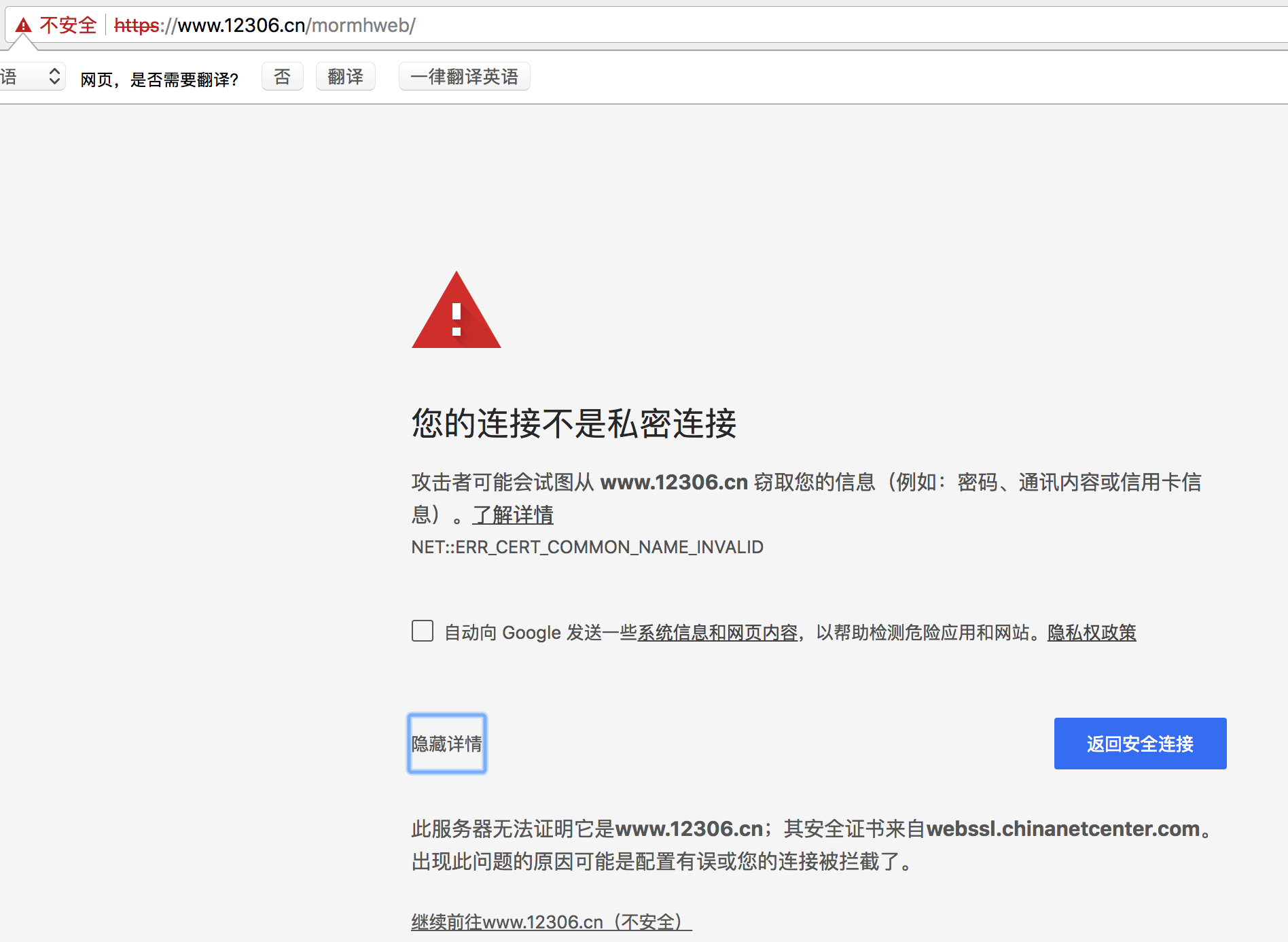
import requests

url = "https://www.12306.cn/mormhweb/"
response = requests.get(url)
5、超时参数的使用
response = requests.get(url,timeout=3)6,请求参数类型
 1. Query String Parameters
    # 最终是要被添加在url上面的.
    # 此时, 你可以有两个选择.
    1. 把参数直接怼在url上面
        url = https://movie.douban.com/j/chart/top_list?type=13&interval_id=100%3A90&action=&start=0&limit=20
        requests.get(url)
    2. 把参数弄出来. 弄成字典. 然后通过params传递给服务器
        url = "https://movie.douban.com/j/chart/top_list"
        params = {
        type: 13
        interval_id: 100:90
        action:
        start: 0
        limit: 20
        }
        requests.get(url, params=params)
    3. 还可以混合搭配.
        url = "https://movie.douban.com/j/chart/top_list?type=13"
        params = {
        interval_id: 100:90
        action:
        start: 0
        limit: 20
        }

        requests.get(url, params=params)

# 上述三种方案. 最终在服务器是一样的..原因是, 请求是要遵守http协议的
# 在http协议中. get请求的所有参数都要怼在url上面

    2. Form Data
        # 首先Form Data一定是post请求
        # 它的参数. 需要处理成字典. 然后再requests模块里.
            url = "xxxxx"
            data = {
            数据
            }

        requests.post(url, data=data)

    3. Request Payload 表示的就是挂载.
        # 挂载的数据类型不一定是json. 最多的是json...
        # 在请求头里. 会有一个content-type属性. 来描述该挂载内容的格式
        # 我们处理的时候. 一般是按照浏览器上面的提示. 来组装参数以及请求头

            url = "xxxxx"
            data = {
            字典
            }
        解决方案:
            1. 直接用json参数传递
            requests.post(url, json=data)

            # 把你传递的字典. 处理成json然后发送给服务器
            # 隐藏的逻辑:
            # 自动在请求头里帮你添加content-type: json....
            # 上述逻辑是自动的

            2. 手动把字典处理成json. 然后再请求头里增加content-type
            把处理好的json用data传递出去
            s = json.dumps(data, separators=(',', ':')) # json字符串

            requests.post(url, data=s, headers={
            "Content-Type": "application/json"
            })

            # 上述逻辑是自己手动来...
            4. 三种参数可以混搭....
            # Query String 和 Form Data
            # Query String 和 Requests payload

            # 用上面的三种方案. 混合处理即可.

    4. 请求头.
        User-Agent: 表示的是你的网络设备...
        Referer: 防盗链.
        # a页面 发请求到b页面. 在b页面的请求头上面就会有referer, 是a页面的地址.
        Cookie:
        # 客户端和服务器的会话状态.
        # 应该如何处理cookie
        1. 服务器在返回的http数据包的时候. 在响应头上会有Set-Cookie
        # Set-Cookie: xxxxx=xxxxx
        # 告诉浏览器. 把该信息保存下来.以后使用我的网站的时候. 带着该cookie信息

        # 保持cookie状态: session
        #session表示会话. 你再session中保存的请求头信息. cookie信息
        # 可以重复使用...
        # 可以帮我们保持住cookie的状态.

        # 它只能帮你保持住, 响应头回来的cookie信息.

    2. 在js中可以动态的修改cookie
    # 有些网站不是通过`响应头`加载的cookie..... 这时候session就不行了....该信息是`js动态`加载的

    # 此时. 我们只能想办法手工去维护cookie的改变策略. 还是要用session....

    # 综上. 我们发请求的时候. 一定要用session